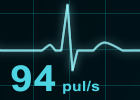
Sans plus attendre, voici le résultat de ce tutoriel (pour vous mettre l'eau à la bouche ^^) :
Et voilà le projet final :
Étape 1 : ça pic !
Dans cette première étape, nous allons créer des éléments qui vont nous permettre de construire une courbe comme celle que vous avez pu voir dans la vidéo (un peu comme des Lego).
Créez une nouvelle composition de taille 100*150 (nommez là pic1), et placez-y un nouveau calque d'effet (Calque > Créer > Calque d'effets).
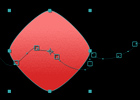
Sélectionnez l'outil plume et dessinez un pic dans le calque d'effets, qui pourrait avoir à peu près cette allure :
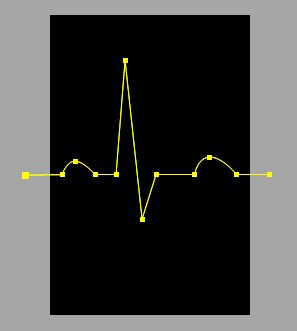
Un trait, histoire de meubler
Il ne reste plus qu'à appliquer l'effet trait à notre calque d'effets (Effet > Génération > Trait), avec ces paramètres :
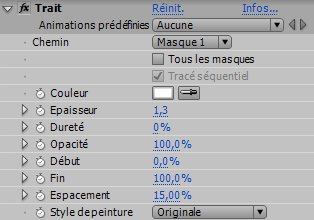 >
>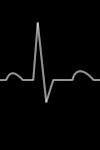
Nous disposons maintenant d'une portion de courbe, vous pouvez en créer d'autres comme une portion plate comme celle-ci :

Étape 2 : cardiogramme
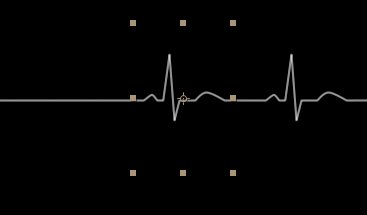
Le cardiogramme, c'est juste une composition dans laquelle on va assembler nos éléments (pics, plats) pour former une courbe. Cette composition doit être un peu plus large que la composition finale.
Créez une nouvelle composition de 900*360 que vous nommerez cardiogramme.
Il ne reste plus qu'à y placer les éléments que nous venons de créer (un pic - un plat - un pic...) :
Étape 3 : animation
Attention, on arrive au premier point intéressant de ce tuto (l'autre c'est l'étape 4 ^^). C'est le moment de créer notre composition finale, de 640*360 !
Placez-y le cardiogramme et créez un nouveau solide blanc de la taille de la compo (640*360 pour ceux qui ont la mémoire courte).
Le pitch
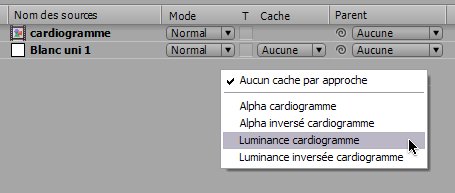
Ce que nous allons faire, c'est afficher notre solide blanc à travers le calque cardiogramme. Dans le jargon on appelle ça un cache luminance.
Après il ne restera plus qu'à déplacer le solide de gauche vers la droite pour que le graphique donne l'impression de se tracer de lui même, comme sur un oscilloscope !
Pour cela il est vous devez positionner le cardiogramme au dessus du solide dans la timeline. Ensuite il faut cliquer sur la liste déroulante dans la colonne cache, et choisir Luminance cardiogramme.
Bon OK c'est pas clair du tout, alors je sors un petit screenshot :
Note : si vous ne voyez pas de colonne Cache, cliquez sur le bouton "Afficher/masquer les options et les modes" en bas de la timeline.
Si vous ne voyez pas le bouton "Afficher...", abandonnez le tuto postez sur le forum After Effects ^^
Colour, like no other
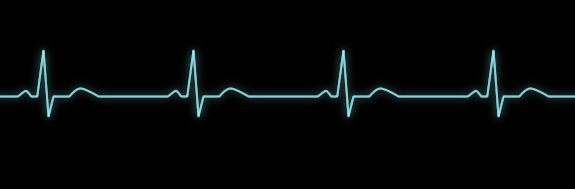
Vous pouvez ajouter un effet glow à la courbe (Effet > Estétique > Lueur diffus) au calque cardiogramme, et changer la couleur de la courbe en appliquant Effet > Génération > Remplir au solide.
Étape 4 : compteur
Dernière étape de ce tuto, nous allons afficher un nombre (dans le cas présent, le pouls), parce que ça fait plus pro, parce que c'est cool !
Bon là encore on pourrait se contenter d'écrire un nombre au pif dans un calque texte, mais ça le fait pas trop. Et puis c'est trop simple aussi, non ?
Ce que nous allons faire, c'est animer le texte de ce compteur à l'aide d'une glissière (qui va permettre de faire évoluer le poul en fonction du temps). On va aussi faire osciller cette valeur de quelques unités à intervalle régulier pour que ça soit plus réaliste.
Glissière
Créez un nouveau calque texte (outil texte) et tapez un nombre au hasard. Choisissez une police sans-sérif (Arial Bold 36px) et utilisez la même couleur que votre courbe.
Ajoutez-lui une glissière (Effet > Options pour expressions > Paramètre glissière), et renommez-le pouls :

C'est cette glissière qui va contrôler le pouls, vous pouvez animer ce paramètre pour faire varier le pouls en fonction du temps.
Expression
Nous allons maintenant ajouter une expression sur le paramètre Texte source du calque texte (Alt + clic sur le petit chronomètre). Le rôle de cette expression est d'ajouter une sorte de bruit, la valeur du pouls va varier de quelques unités en fonction du temps.
duree	= 0.4
graine	= Math.floor(time/duree)
seedRandom(graine, true)
vario	= Math.floor(random(-2,2))

val = Math.floor(effect("pouls")("Curseur")) + vario
text.sourceText = val
Si ça ne marche pas, c'est peut-être parce que vous n'avez pas renommé la glissière.
Dans ce cas, modifiez l'avant-dernière ligne en conséquence.
Étape 5 : one more thing
Ben oui, je ne pouvais pas vous lâcher comme ça voyons !
Il manque un détail essentiel : le quadrillage (oui je t'assure, ça fait toute la différence).
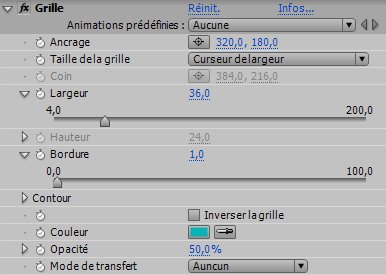
Cette étape n'est pas très compliquée, créez un nouveau solide noir de la taille de votre compo finale (640*360, toujours pour ceux qui ont la mémoire courte), et appliquez-lui l'effet grille (Effet > Génétation > Grille).
Utilisez ces paramètres :
The End
Voilà, ce tuto est terminé et j'espère qu'il vous a aidé. Vous pouvez ajouter d'autres courbes comme sur la vidéo de démonstration, ou même ajouter des unités aux compteurs :
Et comme on dit chez les Anglois : Thank's for reading !
Allez donc jeter un oeil sur cette page : texte néon.




j'ai utilisé votre tuto, pour créer un compteur, mais j'aimerais que celui-ci s'arrête et qu'un chiffre reste visible, comment faut-il faire pour stopper l'expression?
Merci!!:)

Très bon tuto , mais je reste planté sur un petit Hic. J'ai fait tout ce qu'il est écrit malgré ceci ma courbe s'efface pas dès que je fait le rendu ou la prévisualisation RAM, elle ne se déplace pas comme le "nombre"
http://hpics.li/4be47da <=== Si tu peux jeter un coup d'oeil !
Merci Beaucoup pour ce beau tuto !

Merci beaucoup !
Qu'en pensez vous ? : http://vimeo.com/25440795


MERCI

Malgres ce bon tutoriel, ma courbe ne se deplace pas... Elle reste fixe. Le pouls ne change également pas. Un peu d'aide ?








Mais joli sinon ;)
On va dire que c'est l'électrocardiogramme d'une grenouille OGM...
Merci
Inscris-toi sur le forum et poses-y ta question. Tu pourras nous envoyer ton fichier .aep pour qu'on voie ce qui cloche.
merci :)
Je me suis relu et effectivement ce point n'est pas très clair, faudra que j'apporte plus de précisions.
La courbe doit déjà se dessiner à la fin de l'étape 3, il faut en fait déplacer le solide de la gauche vers la droite, je me cite :
"Après il ne restera plus qu'à déplacer le solide de gauche vers la droite pour que le graphique donne l'impression de se tracer de lui même, comme sur un oscilloscope !"
Donc 2 petites clés et c'est réglé.
Ca ne fait pas longtemps que j'utilise after effects, mais pour l'étape de la glissière le chiffre n'evolue pas, tu entends quoi par "animer ce paramètre pour faire varier le pouls en fonction du temps"?..
Et pour le deplacement du solide..je distingue seulement une sorte de lueur se baladant sur l'ECG, mais l'ECG ne se trace pas..
Désolé pour les questions..
Sinon bravo pour ton travail ;)
Sinon j'avais une question, je voulais savoir si on pouvait changer le fond de la couleur d'une nouvelle composition ou s'il y avait une solution pour quelle soit en fond blanc au lieu de noir ?
merci
Et pour changer la couleur d'un solide après sa création, faut lui appliquer l'effet Remplir.
J'ai le même problême que Keyla, ma courbe est bleu, et quand je bouge mon solide blan, seul la lueur difuse bouge... et la courbe reste bleu... comment faire?
Merci pour ton tuto en tout cas.
Je vais répondre à moi-même.
Si ca marche pas... ba tu recommence depuis le début, et tu véra, y'a des chance que ca ùarche. XD
Merci bien pour tes tutos (peut être mettre un peu plus de scrren pour les débutant ;) )
merci de votre aide
http://www.weecast.fr/after-effects/recreez-le-generique-de-dr-house,6200.html
"Normalement il y a la première petite onde (P), le petit pic négatif manquant (Q), le grand pic positif (R) suivi du pic négatif (S), et enfin la deuxième onde plus importante que la première (T)."
Juste que l'onde P est présente, l'onde R aussi ainsi que l'onde S puis l'onde T, l'onde Q n'est pas forcement présente sa depend quelle électrode à enregistré 8). Donc l'ECG est réaliste ^^.
Beau travail !
Très bon tuto, mais le lien de téléchargement ne marche pas sur ma version, il n'est pas complet... pas enregistré sur la même version ou je ne ces quoi.
Fin bref, je voulais faire ce petit truc mais étant débutant je n'arrive pas du tout. Serait-il possible que vous m'en fassiez un ?
Ces pour faire une intro pour une team de jeux vidéo. Merci de me contacter si vous le voulez bien ! :)