Avant même d'attaquer l'authoring, c'est-à-dire la création des menus, fonds d'écrans..., nous allons encoder toutes les vidéos destinées au futur DVD.
Le format pour le DVD est particulier: l'audio et la vidéo sont dans des fichiers distincts, ainsi à l'issue de l'encodage vous obtiendrez un fichier portant l'extension .m2v (MPEG 2 Vidéo) et un fichier audio portant l'extension .wav.
Pour l'encodage nous allons utiliser un logiciel Open Source (mais il n'est pas gratuit à cause de la licence MPEG-2). Ce logiciel s'appelle TMPGEnc, il est léger, l'encodage est rapide et en plus la qualité d'encodage est excellente, bref une perle quoi !
Commencez par télécharger ce logiciel (prenez la version française de 2003, il y en a une nouvelle qui est sortie début 2007 mais je ne l'ai jamais testé (en plus la version de 2007 n'est pas en Français, ce qui ne va pas faciliter la tâche de ceux qui ne sont pas à l'aise avec la langue de Shakespeare...).
Bon, on va pouvoir y aller...
Au lancement du programme, l'assistant de projet vous accueille et il va vous guider pour les réglages de l'encodage. Choisissez DVD/Pal avec CBR Audio PCM linéaire pour l'audio et cliquez sur suite.
Cliquez ensuite sur Parcourir en face de "Fichier Vidéo" et allez chercher la vidéo que vous voulez encoder (ne vous souciez pas de "Fichier audio", il prendra par défaut l'audio de la vidéo que vous avez choisie).
Sélectionnez 1:1 en ratio d'aspect (ratio pixel) et cliquez sur suite.
Attention, là on arrive dans une partie un peu plus subtile des réglages. Un DVD est destiné à être visionné sur une TV, et la TV, c'est au format 4/3, ainsi, tous les vidéos sur un DVD sont au format 4/3.
Je sais vous aller me dire "nan, moi j'ai des DVD, les films sont au format 16:9 ou 2.21:1", eh bien vous avez raison, ce sont les célèbres "bandes noires" qu'on voit en haut et en bas, dans le jargon, on appelle ça des letterbox.
Il va falloir faire un choix, on va prendre un exemple : vous avez une vidéo en 16/9, il y a 3 manières différentes de l'afficher sur un écran 4/3:

Image originale
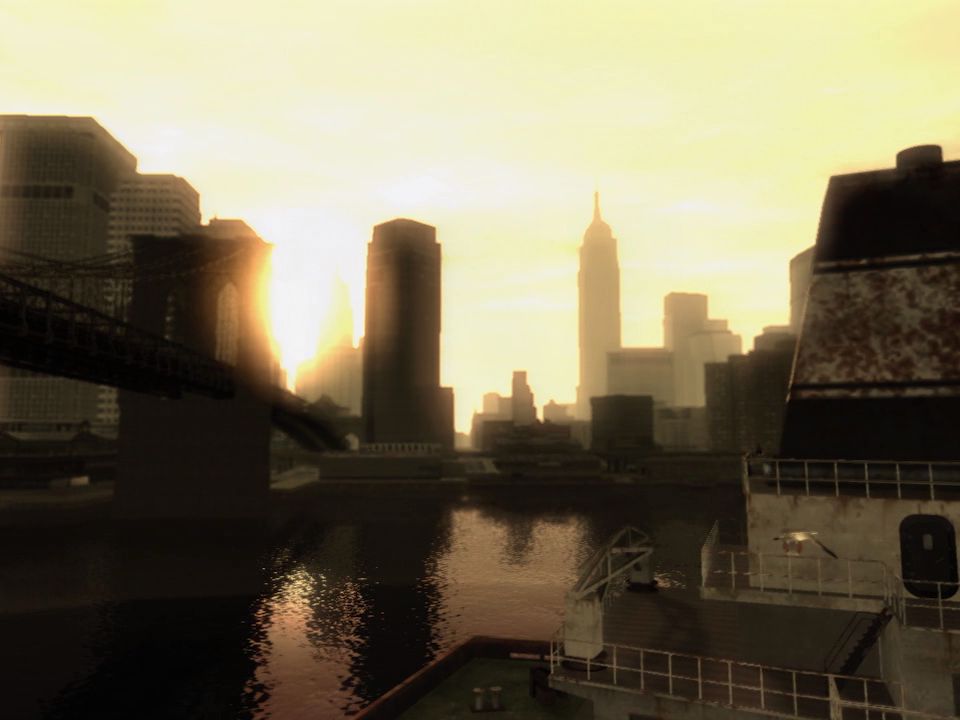
Panscan
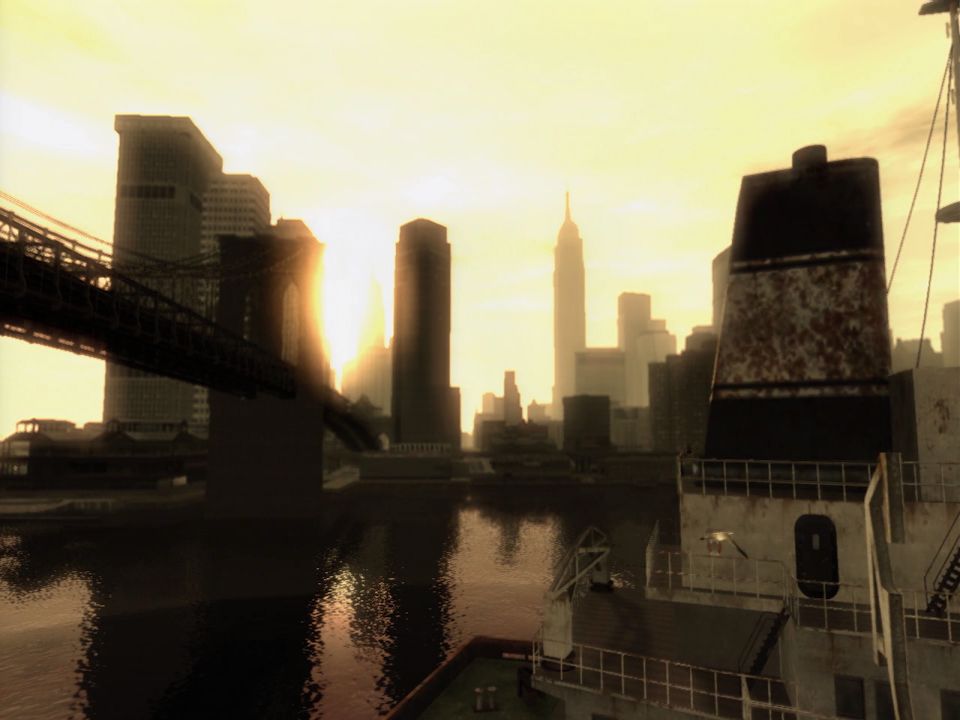
16/9éme
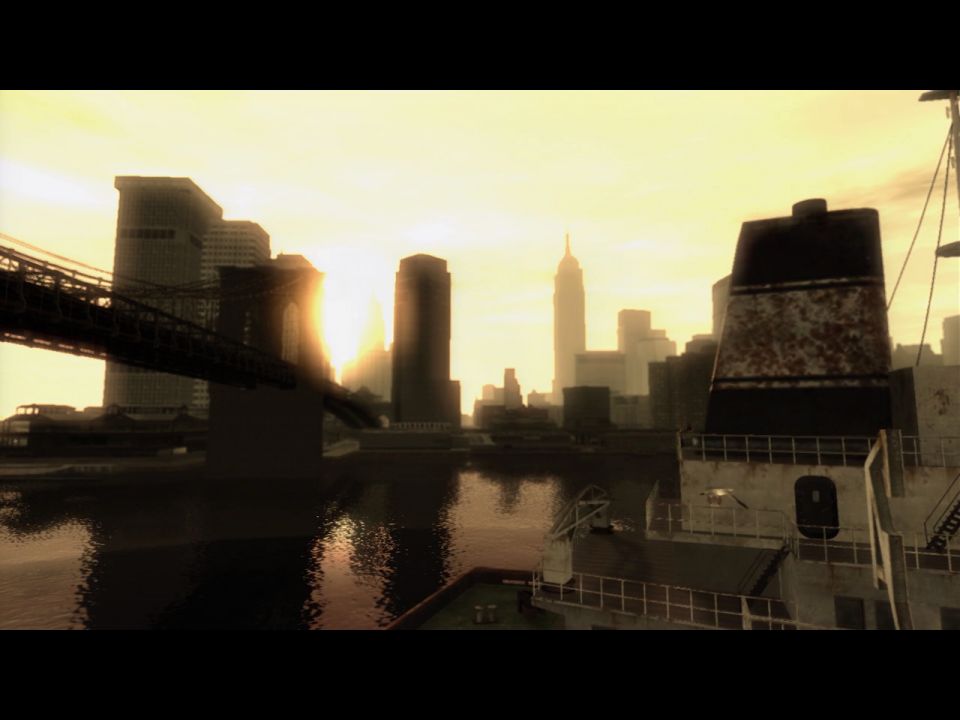
Letterbox
Dans tous les cas préférez la letterbox, perdre un morceau de l'image n'est pas judicieux, la déformer encore moins !
Pour demander à TMPGEnc de créer une letterbox, cochez "Cadre de découpe", une fenêtre s'affiche. Cliquez sur le bouton position et choisissez Plein écran (conserver les proportions) dans Méthode de positionnement et cliquez sur OK puis sur suite.
Ici une fenêtre s'affiche, elle parle de réglages automatiques... cliquez sur OK. En taille d'image, choisissez 720x576 et pour le débit, ça dépend ! Ca dépend de la taille de votre DVD (4.7 ou Double couche, de la quantité de vidéos à graver...), mais vous ne devez pas dépasser 8000.
Cliquez sur suite et sélectionnez le dossier dans lequel vous voulez que TMPGEnc enregistre la vidéo et l'audio, et voila, vous n'avez plus qu'a lancer l'encodage et aller boire un thé ! (pour 25 minutes de vidéo en divx, mon P4 3.2 met 1h30).
Quand vos vidéos seront encodées, on pourra passer à l'authoring avec Ulead DVD Workshop 2, prochain tuto ;).
Allez donc jeter un oeil sur cette page : dessiner un journal papier.






Cependant, si je puis me permettre de te donner une indication, dans Première Pro, en passant par Adobe Media Encoder, dans l'onglet "Multiplexeur", il faut cocher "DVD", et les fichiers audios et videos ne se séparent pas. Je l'ai découvert aujourd'hui même, après avoir exporté deux fois de l'autre manière, mais merci les forums internet ;)
je desespere j'angoisse meme
car je n'ai aucune réponse quant au tuto video de pinnacle en français
si il n'existe pas j'arreterai mes demandes
toutefois s'il existe indiquez le moi
merci