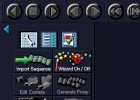
Incruster un objet 3D dans une scène réelle peut apparaître enfantin à première vue, il suffit de mettre une vidéo en arrière-plan dans le logiciel de 3D.
Cependant, les choses se compliquent beaucoup lorsque la caméra n’est pas fixe, ou quand la focale varie (zoom).
Mais fort heureusement, il existe des logiciels dits de Tracking, qui permette de reproduire le mouvement d’une caméra réelle (une vidéo), et donc de l’appliquer à une caméra virtuelle (dans le logiciel de 3D).
Voici quelques softs :
- 2d3 Boujou
- Matchmover
- Mocha (plugin After Effects)
Pour ma part j’utilise Boujou, qui est une référence en la matière.
Tout d’abord, vous devez savoir que ces logiciels ont une très grande compatibilité, Boujou peut exporter vers 3D Studio Max, Maya, Cinema 4D, After Effetcs, Combustion, Shake ou encore Lightwave par exemple.
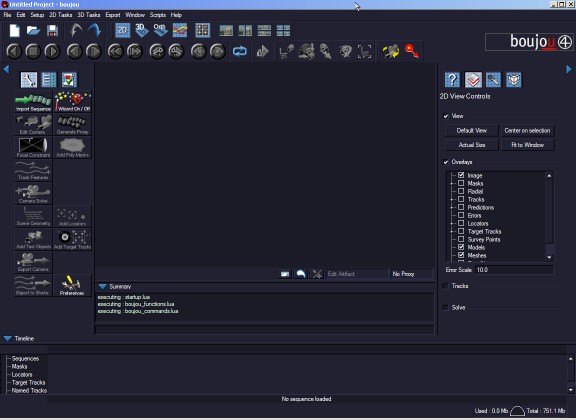
Importer votre vidéo
Cliquez sur le bouton Import Sequence
Une fenêtre s’affiche, vous devez sélectionner la vidéo à tracker puis cliquez sur Open. Dans Move Type, vous avez le choix entre 2 options :
- Free Move : La caméra se déplace dans l’espace, elle peut effectuer des rotations
- Nodal Pan : La caméra est fixe (au niveau de la position), mais elle peut être en rotation.
Sélectionnez le type approprié (qui dépends des mouvements de la caméra dans votre vidéo) puis cliquez sur OK.
Cliquez maintenant sur le bouton Track Features.
Cette opération peut prendre plusieurs minutes, vous allez voir que des petites croix rouge s’affichent sur votre video. Ce sont des points que Boujou suit d’une image à une autre.
Une fois cette opération terminée, on se retrouve avec plein de points qui se déplacent, et bien on va tout simplement demander à Boujou de déduire le mouvement de la caméra en fonction de ces points en cliquant sur le bouton Camera Solve.
Là encore, l’opération peut prendre quelques minutes (mais bon, ce n’est pas aussi long qu’un rendu 3D non plus !)
Une fois cette opération terminée, on a notre tracking, il suffit d’exporter vers notre logiciel de 3D, si vous utilisez 3DSMax, exportez en .ms (maxscript).
Encore faim ? allez lire ça : logo corporate !









Combien de temps dure ta video?
A REVOIR !!!
Car sans faire cette opération le tracking ne ressemble à rien ^^
Merci !
PS : Sympas tes tutos ;)