
Dans ce chapitre nous allons voir comment utiliser les compositions et les calques, qui sont la base du logiciel.
Les compositions
Dans After Effects, tout ce que vous ferez, vous le ferez dans une composition (une compo, pour les intimes).
Qu'est-ce qu'une composition ?
Une composition c'est un objet qui est défini entre autres par sa taille (résolution) et sa durée. Elle joue rôle de contenant, d'où ce que je disais deux phrases plus haut.
Justemement on va en créer une de composition, allez dans le menu Composition > Nouvelle composition (Ctrl+N), ce panneau s'affiche :
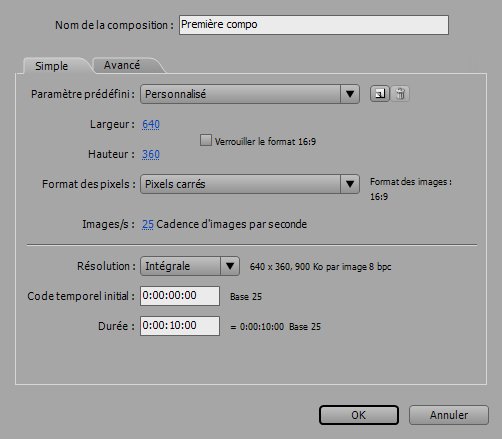
Il vous permet de définir la taille (largeur et hauteur), la cadence d'image, le format des pixels et la durée (le reste n'a pas grande importance pour le moment).
Choisissez les mêmes paramètres que sur screenshot et cliquez sur OK.
Vous avez maintenant un rectangle noir dans le panneau Vue, et un curseur est apparu dans la Timeline qui porte désormais le nom de votre composition.
Les calques
Nous allons maintenant aborder un point très important du cours, les calques sont la base de tout dans After Effects. Il en existe de différents types :
Types de calques
Encore un petit coup de théorie pour la route :
| Texte | Contient de la typographie. |
| Solide | Ce sont des rectangles qu'on crée avec Ctrl+Y. |
| Lumière | Éclaire la scène. |
| Caméra | filme la scène (c'est un point d'observation). |
| Objet nul | Ces calques sont invisibles, on s'en sert dans des utilisations plutôt avancées comme les expressions. |
| Calque de forme | Contient des formes géométriques crées par l'outil plume. Ils ont fait leur apparition dans After Effects CS3. |
| Calque d'effet | On ne voit que les effets qui lui sont appliqués, et qui n'affectent que les calques en dessous de lui. |
| Importé | Là c'est très variable, ça peut être une vidéo, une image, une musique, un fichier Photoshop ou Illustrator. On importe des objets en appuyant sur Ctrl+I. |
Bien, maintenant nous allons créer un nouveau calque pour remplir un peu la composition qu'on vient de créer. Ça sera un solide, allez dans le menu Calque > Créer > Solide ou utilisez le raccourci Ctrl+Y.
Un panneau s'affiche et vous permet de choisir la taille et la couleur du solide. Nous allons créer un carré de 300px de côté et de couleur bleue :
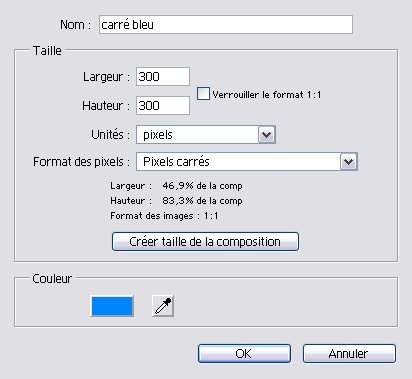
Qu'est-ce qu'un solide ?
Le solide est un calque très simple (il n'est composé que d'une seule couleur) généré par After Effects. Il sert un peu de matière première pour créer toute sorte d'effets beaucoup plus élaborés.
Votre solide vient d'être créé, il apparaît dans la Timeline sous la forme d'un calque (carré bleu) et dans la vue :
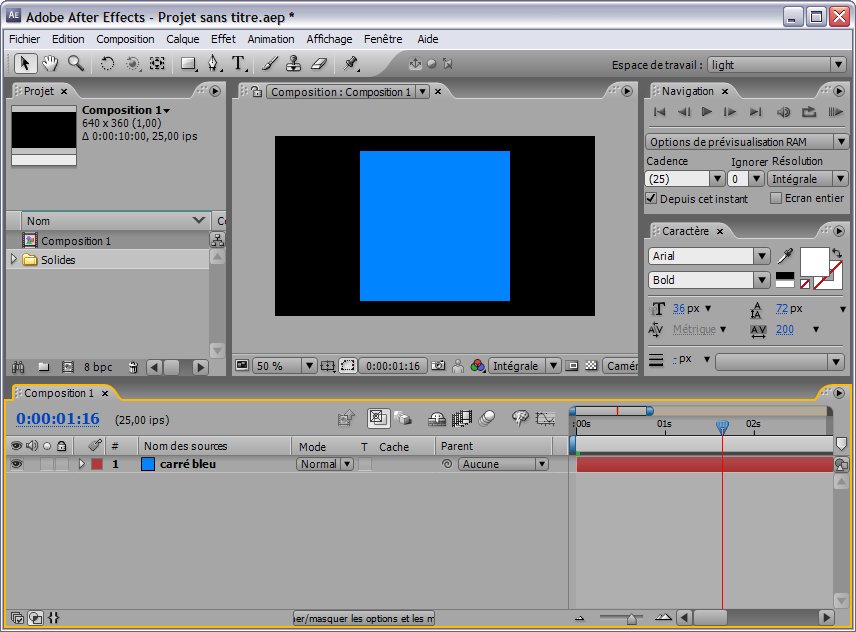
C'est l'occasion d'essayer les outils de sélection et de rotation :
Les propriétés
Chaque calque est doté de propriétés. D'ailleurs vous venez juste de faire varier certaines de ces propriétés sans même le savoir : déplacer un calque avec l'outil sélection revient à modifier sa propriété position, il en est de même pour la rotation.
Mais des propriétés il y en a beaucoup plus que position et rotation. Pour voir toutes les propriétés d'un calque, il faut cliquer sur la petite flèche à gauche du nom du calque dans la timeline :
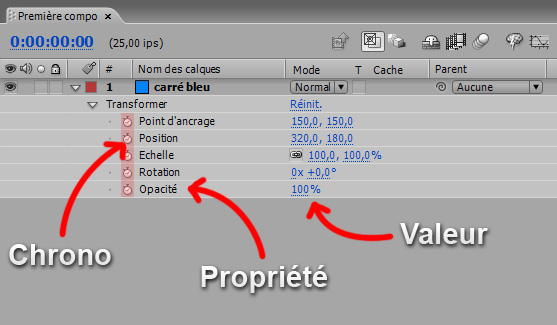
Vous pouvez modifier n'importe quelle valeur avec le clavier.
Le petit chrono a une importance capitale pour l'animation, mais vous n'en êtes pas encore là, il reste pas mal de chapitres avant l'animation alors patience...
Mode de fusion
Dernier point de ce chapitre, après c'est fini (courage ^^).
Vous allez créer un second solide de la même taille que le précédent (300px) mais d'une couleur différente (rouge-rose), et placer ce nouveau solide au dessus du solide bleu dans la timeline. Faites en sorte que les 2 solides se chevauchent comme ceci :
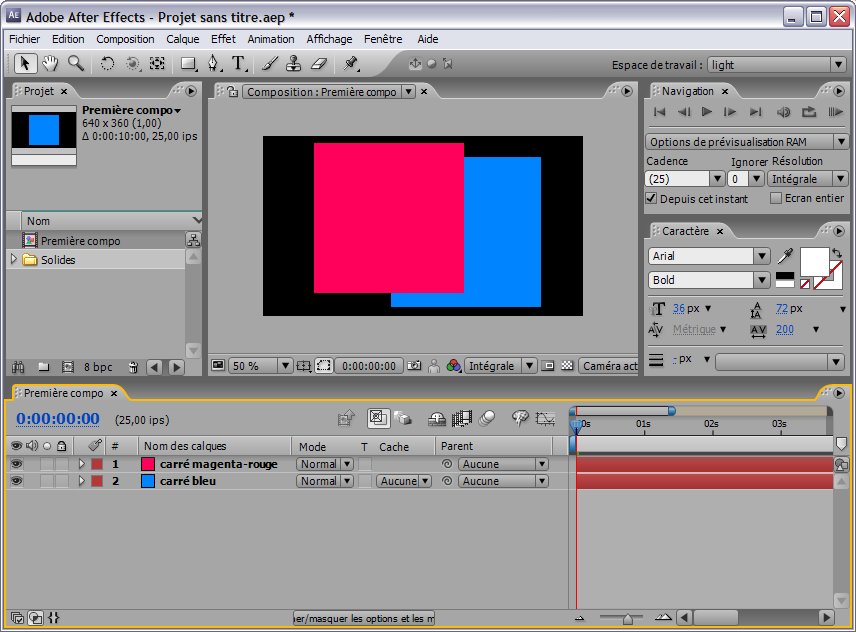
Maintenant on va faire un truc tout simple : vous voyez le bouton où il est écrit "Normal" à droite du nom de chaque calque dans la timeline (colonne Mode) ?
Et bien cliquez dessus, une énorme liste s'affiche, c'est la liste des modes de fusion disponibles. Choisissez Addition et voyez ce qui se passe.
Si vous avez du mal à voir, l'intersection des deux solides a changé de couleur, After Effects a additionné la couleur magenta + bleu (normal, le solide magenta est en mode addition).
Testez les différents modes de fusion pour voir l'effet qu'ils produisent.
Fini de lire cette page ? allez faire un tour ici : tutoriel texte métallique / industriel, ça peut vous intéresser.
Ce tutoriel fait partie d'un cours : aller au sommaire pour voir les autres chapitres.


P.S. Pour ceux qui n'arrivent pas à trouver le bouton "Normal": faites un clique droit sur la barre avec "Nom des calques", sue le menu déroulant allez dans "Ajouter colonnes.." (ou autrement, je ne suis pas sûr, car j'ai une version anglaise) et vous ajouter la colonne "Mode" :)
P.S. Pour ceux qui n'arrivent pas à trouver le bouton "Normal": faites un clique droit sur la barre avec "Nom des calques", dans le menu déroulant allez dans "Ajouter colonnes.." (ou autrement, je ne suis pas sûr, car j'ai une version anglaise) et vous ajoutez la colonne "Mode" :)


j'ai besoin d'aide pour animer l'effet bruit fractal .
( effet>bruit et grain>bruit fractal ),
j'ai bien l'image d'un broullard ou nuage , et j'aimerai l'animer comme de la fumée . Malgrés mes recherches et les valeurs indiqués dans le tuto After Effects Tutorial - Flaming face of fire ! dans daylimotion pas moyen de faire bouger l'animation , mon effet reste fixe .
Merci pour votre aide ,
Fernand

Cependant je n'arrive pa à fusionner mes deux calques puisque je n'ai pas le bouton "mode" qui s'affiche dans la barre de travail en bas. :/ que dois-je faire pour l'ajouter??









Comment y remédié ?
je travail sur after effect cs4.
aider moi svp.
merci d'avance
je crois (enfin ça m'a résolu mon problème) que tu dois cliquer sur "afficher/masquer les options et les modes" c'est un bouton gris en bas. J'éspère t'avoir aider++
pour moi j'ai compris tout.
merci encore
Pour les débutants comme moi c'est le top!
Bonne continuation
que faire ? :S
merci d'avance ,
antosasdu34
Aidez moi SVP !
Merci aux tutos. vous etes exceptionnels !
SUPER
Bonne Chance à tous pour la suite du cours !
super bien expliqué.
encore un grand merci de faire partager votre connaissance
Merci a vous Jo
je viens de lire ce que je cherche desactiver la transparence et j'ai trouvé, la prochaine fois je lirais jusqu'au fond de la page !!!MERCI
bonne soirée a vous tous et a la prochaine