
Maintenant que vous connaissez l'interface de 3dsmax, nous allons voir dans ce chapitre comment créer des objets en 3D.
Les objets
Il existe un certain nombre d'objets dans 3dsmax, ces types sont accessibles via l'onglet Créer du panneau de commande :
Les primitives
Les primitives sont les objets les plus simples à créer de 3D Studio Max.
Pour accéder aux primitives, il suffit de cliquer sur le bouton Géométrie (dans l'onglet Créer). Il existe un nombre assez conséquent de primitives : cônes, sphères, cylindres, le Teapot qui est l'identité même de Max (si si je vous jure, un article lui est même consacré sur Wikipédia).
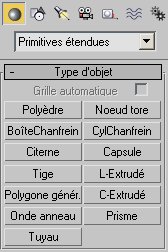
En cliquant sur boîte par exemple, vous pouvez créer une boite en cliquant dans une vue. Je vous laisse explorer les différentes catégories de primitives (standards, étendues).
Les formes
Fort heureusement, il existe d'autres types d'objet que les primitives géométriques, il y a les formes par exemple (bouton Formes). Les formes sont des objets simples comme des rectangles (attention, ce n’est pas la même chose qu'un plan), des cercles ou tout simplement des lignes, qu'on appelle Spline.
Et justement, pour l'exemple nous allons créer une spline, cliquez sur le bouton Ligne et créez quelques points dans la vue perspective :
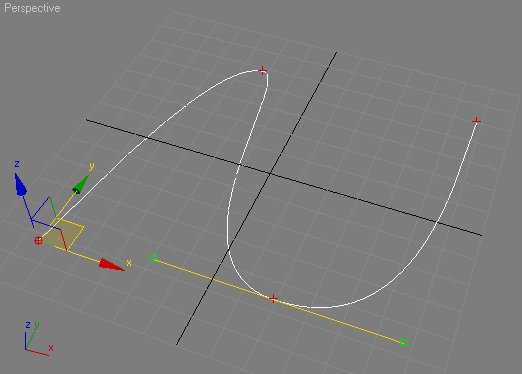
Sur mon screenshot on peut distinguer 3 types de points :
- Coin (points 1 et 4)
- Lissage (point 2)
- Bézier (point 3
Du calme, j'allais y venir. Vous venez de créer une spline, mais comment faire pour la modifier ? Pour modifier le type d'un sommet, il faut utiliser le menu contextuel (clic droit sur le sommet).
Maintenant, comment faire pour modifier notre spline ? Et bien c'est très simple, l'onglet Modifier du panneau de commande est fait pour ça (mais je suis sûr que vous aviez déjà trouvé, le nom est explicite).
Allons donc jeter un oeil à cet onglet modifier, voici ce qu'il m'affiche quand ma spline est sélectionnée dans la vue :
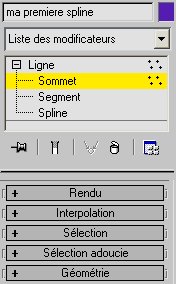
Ce que vous avez sous les yeux, la pile, est très souvent utilisé sous Max. Dans le cas présent, la pile contient une ligne, et elle vous permet d'accéder à ce qu'on appelle le mode sous-objets de cette ligne.
Pour entrer dans le mode sous-objet de votre ligne, il suffit de cliquer sur le petit + à côté de l'objet. Pour les splines par exemple, il y a 3 types de sous-objets :
- Le sommet
- Le segment (tronçon de la ligne délimité par 2 sommets)
- La spline (la ligne entière quoi)
Pour modifier votre spline (éditer sa géométrie en d'autres termes), il faut auparavant se placer dans le mode sous-objet approprié. Choisissez le mode Sommet et développez le panneau Géométrie, on y trouve plein de fonctions permettant d'agir sur la spline :
- Créer une nouvelle ligne
- Fusionner plusieurs sommets
- Insérer des sommets
Bref, je vais vous laisser expérimenter tout ça (le rôle de chaque fonction est détaillé dans l'aide de Max).
Les autres objets
L'onglet créer permet de créer autre chose que des primitives et des formes. Il permet d'ajouter des lumières pour éclaires la scène, mais aussi des caméras pour... la filmer. Je ne vais pas vous parler de tout ça maintenant car c'est lié au rendu et à l'animation, vous verrez ça dans les prochains chapitres.
Par contre, je veux que vous notiez la présence d'un bouton Assistants, on en aura besoin là encore dans les prochains chapitres, donc quand je vous dirai de créer un assistant factice, vous saurez où chercher.
Les maillages (mesh)
Les primitives c'est bien, mais les maillages c'est mieux !
Figurez-vous qu'il existe également un mode sous-objets pour les objets 3D, mais il n'est pas accessible par défaut sur une primitive. Pour accéder à ce mode, il faut convertir l'objet en maillage éditable ou polygone éditable (préférez poly qui dispose de plus de fonctionnalités).
Convertir un objet en ediable poly
La manoeuvre est délicate : clic droit > convertir en > polygone éditable, et c'est fini ! (avouez, vous en avez bavé)
Pour les polygones éditables, il y a 5 types de sous-objets :
- Sommet (vertex)
- Arête (edge)
- Bordure
- Polygone (face)
- Element
Et avec ça, on peut à peu près tout faire sur un maillage, le sculpter comme on veut. Comme pour la spline, il est possible de fusionner plusieurs sommets, de créer ou de supprimer des polygones (faces), diviser des arêtes...
Pour vous familiariser avec ce nouvel outil, on va réaliser une sorte de cage à partir d'une boite :
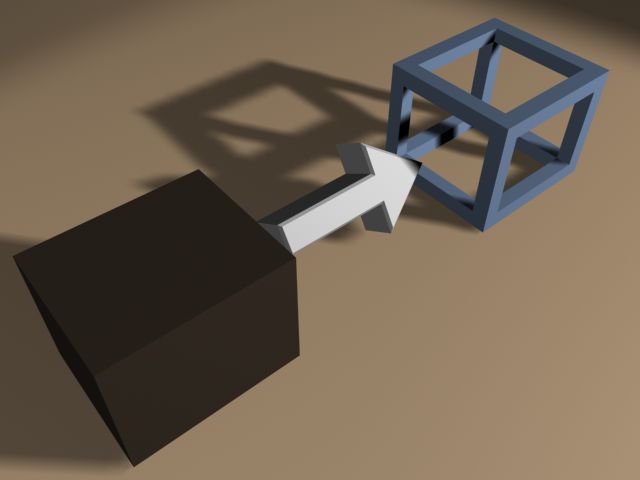
À première vue ce n’est pas gagné, mais en fait vous allez voir que c'est très simple. Créez une boite ayant 1 segment dans chaque axe (1 côté est composé d'une et une seule face). Il faut maintenant convertir cette boite en polygone éditable : clic droit > convertir en > polygone éditable.
La première chose que l'on va faire, c'est sélectionner toutes les faces de notre boite et cliquer sur Insertion dans le panneau Editer polygones (n'appuyez pas sur le bouton insertion mais plutôt sur la petite fenêtre juste à côté pour accéder aux options d'insertion).
Choisissez l'option par polygone et réglez la quantité :
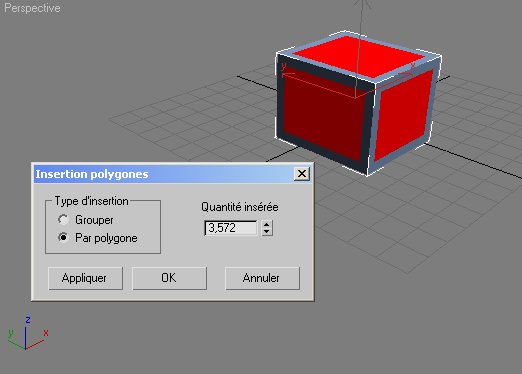
Ensuite, extrudez les faces sélectionnées vers l'intérieur de la boite et supprimez-les. Il reste encore une chose à faire : dans les coins intérieurs de la cage, il y a 3 sommets là où il ne devrait y en avoir qu'un seul, il va donc falloir souder ces groupes de sommets.
Pour cela, passez en mode sommet, sélectionnez un groupe de 3 sommets et cliquez sur le bouton Souderdans le panneau Modifier.
Ah ah, je m'y attendais, c'est un problème de seuil de soudage : les sommets sont trop éloignés pour que max les soude. Il faut donc augmenter le seuil en cliquant comme tout à l'heure sur la petite fenêtre à côté du bouton souder pour accéder aux options de soudage.
Voici une petite vidéo pour que vous ne soyez pas à la ramasse si vous n'avez pas compris quelque chose :
Encore faim ? allez lire ça : outil pièce !
Ce tutoriel fait partie d'un cours : aller au sommaire pour voir les autres chapitres.



Avez-vous continué à en faire d'autres? merci


sans regarder la vidéo jétais complétement perdu et meme en la regardant jai mis du temps a comprendre








J'ai un léger souci,
mon 3DS max est en anglais et je me demandais si il y avait un patch pour le passer UK->FR
Merci :')
http://forum.finalclap.com/topic123.html
c'est du bon travail!
Je suis sur que meme lui n'utilise pas toutes les fonctionnalités de ce logiciel tellement y'en a !
Bref, merci pour ces tutos en français qui sont très compréhensibles pour un debutant comme moi.
Il ya juste la première partie que je comprend mal, avec la ligne ...
Merci ;)
C'est très bien fait, la vitesse n'a pas d'importance puisque l'on peut revenir en arrière. Mon problème c'est que je ne peux pas chanfreiner. j'ai une case de plus dans la fenêtre "chenfreiner aretes" Quantité contour, segments et ouvrir et rien ne se passe....
Mais tu peu faire mieux que sa.
Genial
God bless you
Merci encore pour tout.
enfin quelqu un qui explique simplement les bases.
Il va falloir prevoir de vrais cours maintenant ;o) !
tres bien le tuto.
j'utilise autocad 2008.
et construitrapidement mes volumes
quand je dessine un mur en arrondi dans autocad et l'importe dans 3DS max, la courbe est constituée de facettes;
existe-t-il une méthode pour avoir une vraie courbe lors du rendu ?
tres bien le tuto.
j'utilise autocad 2008.
et construitrapidement mes volumes
quand je dessine un mur en arrondi dans autocad et l'importe dans 3DS max, la courbe est constituée de facettes;
existe-t-il une méthode pour avoir une vraie courbe lors du rendu ?