
À partir de ce chapitre, tout ce que vous allez faire dans After Effects va commencer à ressembler à quelque chose.
Jusqu'à présent, ce que nous avons fait avait un aspect plutôt simpliste, mais il y a quelque chose qui permet de donner beaucoup de volume à tout ceci : ce sont les effets.
Un effet s'applique à un calque et peut littéralement changer son aspect. Et quand je dis littéralement je ne mâche pas mes mots !
Pour vous prouver ma bonne foi, voici ce que peut devenir notre éternel solide carré bleu de tout à l'heure une fois qu'on lui a appliqué quelques effets au pif (promis y'a pas de trucage, un comble pour un logiciel d'effet spéciaux ^^) :
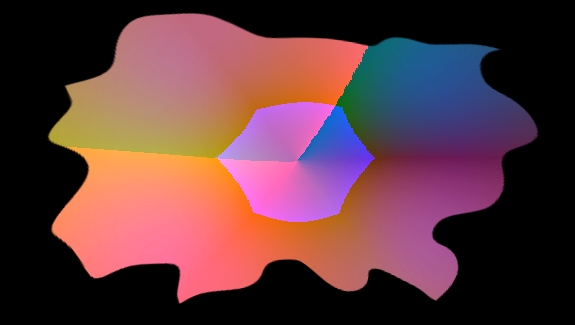
D'accord c'est moche, d'accord ça pique les yeux, mais au moins ça ne ressemble plus tellement à ce que c'était à l'origine !
Appliquer un effet
Ah ah, maintenant je suis sûr que vous mourrez d'envie de rivaliser, de faire une tâche encore plus horrible que la mienne !
Alors on va commencer par supprimer tout ce qu'on a fait depuis le début de ce cours. Créez une nouvelle compo de 640x360 à 25 images/sec d'une durée de 10 secondes.
Créez un nouveau solide de la même taille que votre compo (640*360), de la couleur que vous voulez, et nommez-le "fond".
Ensuite vous allez sélectionner ce solide (dans la timeline) et appuyer sur la touche F3. À cet instant précis... Il ne se passe pas grand-chose, hormis ce petit panneau qui est apparu en haut à gauche, un panneau qui, bizarrement, s'appelle Effet :
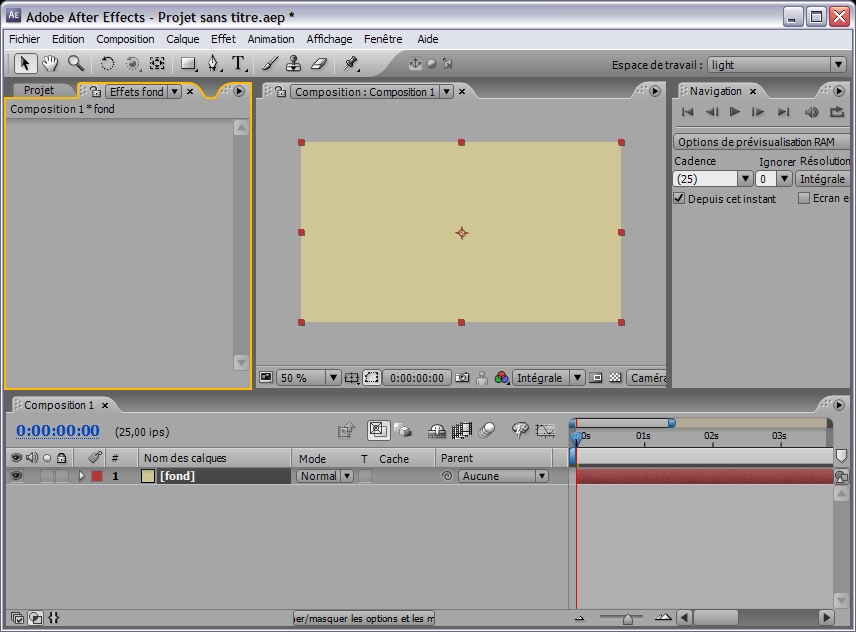
Bon à part ça il se passe pas grand-chose, normale, le panneau effet est vide !
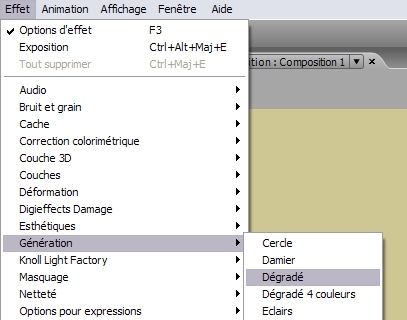
Mais ce n’est pas grave, on va tout de suite y remédier en ajoutant un effet dégradé : assurez vous que le calque fond soit sélectionné et allez dans le menu Effet > Génération > Dégradé (si le menu est grisé c'est parce que votre calque fond n'est pas sélectionné) :
Et là il y a du changement, votre solide n'est plus de la même couleur, maintenant il est peint en dégradé noir & blanc :
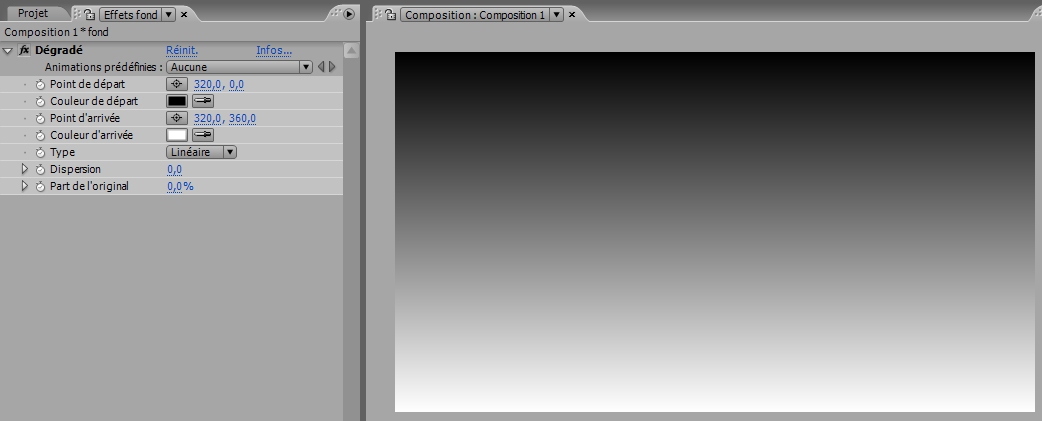
Et le panneau Effet a changé lui aussi. Un effet, tout comme un calque, est doté de propriétés, et le rôle du panneau effet c'est justement de nous permettre de modifier ces propriétés.
Ca tombe bien parce que le noir est blanc c'est un peu violent pour commencer, alors on va faire un dégradé radial vert rien qu'en modifiant des propriétés dans le panneau Effet (utilisez les mêmes paramètres que moi, à peu près ^^) :
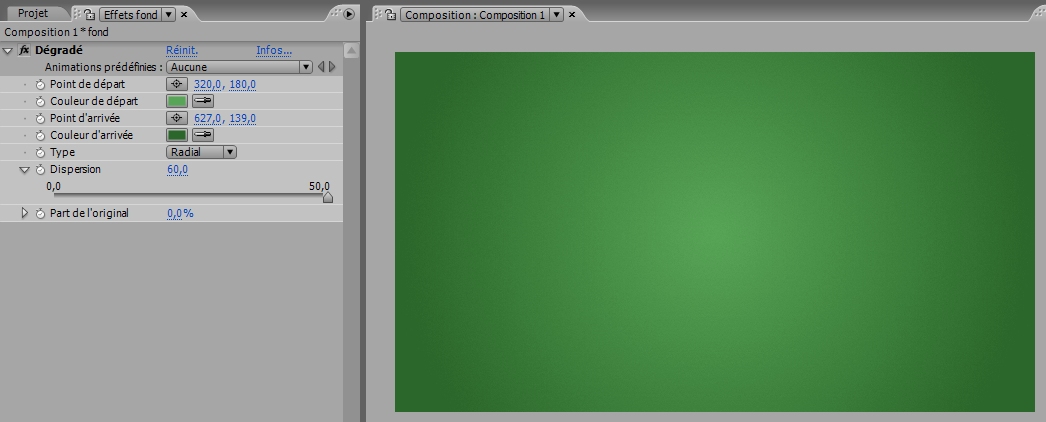
Donc ça, pour ceux qui ne l'auraient pas compris, c'était juste un arrière-plan.
Pour remplir un peu cette compo, on va écrire le mot "EFFET" au centre. C'est la première fois qu'on va utiliser l'outil Texte dans ce cours, c'est très facile à prendre en main. Sélectionnez l'outil en question et cliquez au centre de la composition.
Un curseur clignotant s'affiche (comme dans Word), il ne vous reste plus qu'à écrire votre mot. Ensuite on va régler différentes propriétés sur notre texte dans le panneau caractères.
Voici les propriétés que j'ai utilisées :
- Couleur : Blanc
- Police : Arial Black
- Taille : 130px
Aller, un petit screenshot :
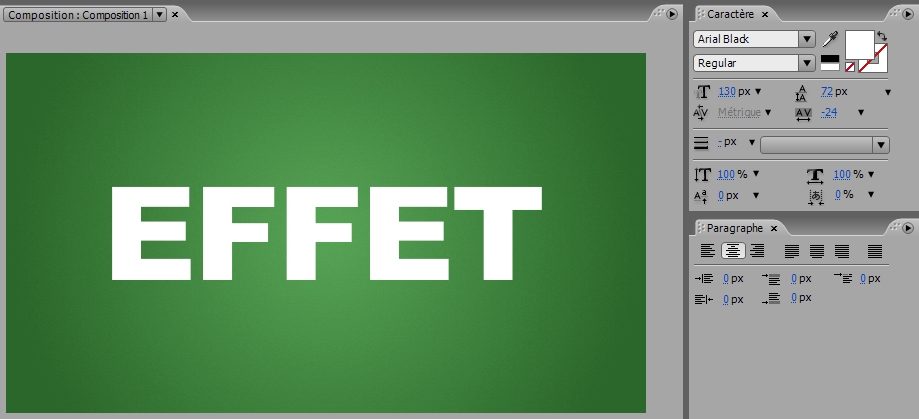
Il ne reste plus qu'à appliquer à ce calque texte quelques effets. Je n'explique pas à nouveau, c'est exactement pareil que pour l'arrière-plan (menu Effet). Pour ma part j'ai mis un dégradé linéaire rouge et une ombre portée (Effet > Perspective > Ombre portée).
J'ai aussi ajouté un solide blanc (640*180) et changé son mode de fusion en Lumière vive, histoire de meubler le tout :

J'ai beaucoup moins détaillé les manips sur la fin (en particulier sur le solide). C'est normal, ce sont des points qu'on a déjà vu dans les chapitres précédents et que vous devez maîtriser (comme les modes de fusion).
De plus, en déroulant le menu Effet, on voit tout de suite qu'il y a beaucoup de choix. On ne peut pas connaître tous ces effets par coeur, mais l'utilisation ne change pas : on applique un effet, puis on modifie ses propriétés.
Le mieux c'est que vous en essayez certains pour vous faire une idée, et pensez aussi à appliquer plusieurs effets à un même calque.
C'est souvent en combinant plusieurs effets, en changeant les modes de fusion et en utilisant les masques qu'on arrive à obtenir ce que l'on veut, ce qu'on a en tête. Gardez toujours ça à l'esprit, After Effects n'est pas un logiciel grand public ou il suffit de sélectionner un filtre prédéfini parmi des tonnes d'effets, et hop c'est terminé, rentrez chez vous !
Conclusion
On arrive à un stade où vous connaissez les bases d'After Effects, vous savez voir et modifier les propriétés des calques et des effets, utiliser les principaux outils...
Ce chapitre est terminé, et le prochain chapitre va juste servir à concrétiser tout ce que vous venez d'apprendre dans un TP : on va créer un smiley !
La prochaine étape c'est l'animation, parce qu'After Effects est avant tout un logiciel vidéo (tout ce qu'on a fait jusqu'ici c'était du graphisme, Photoshop pouvait faire exactement pareil).
Vous allez voir que ça sera beaucoup plus intéressant, et vous allez vous amuser ^^
Encore faim ? allez lire ça : texte en cuir !
Ce tutoriel fait partie d'un cours : aller au sommaire pour voir les autres chapitres.



J'ai encore 999 merci de bons!
Trêve de plaisanterie, tuto très intéressant, surtout pour un vieux comme moi... pas toujours facile ce qui vous semble naturel, vous la jeunesse!
+++ et Encore merci (reste 998 lol)


Merci pour ce tuto qui est vraiment top !
J'ai juste un petit problème. Rien ne se passe quand j'appuie sur la touche F3. C'est un raccourci MAC qui m'affiche toutes mes fenêtres en petit. Savez vous comment configurer mon clavier pour After?
Merci beaucoup !


J'ai aussi ajouté un solide blanc (640*180) et changé son mode de fusion en Lumière vive
Pourtant j'ai créé le solide mais quand je fais F3 j'ai pas les propriétés dans le panneau effet pour le solide blanc. Par ailleurs dans texte j'ai pas regular mais italic :(


dans mon logiciel y a pas le dégrade ..
il y a seulement le dégrade 4 couleur
comment faire pour l'avoir ??
merci












merci beaucoup pour ces éclairages :-p
Deux petites remarques :
"C'est la première qu'on va utiliser " :il manque le fois
"De plus, en déroulant le mnu " : il manque une e à menu.
(je te laisse effacer le commentaire après)
Et encore merci !!!
et
là par contre tu devais en avoir marre d'écrire xd
Je voudrais savoir a quoi sert la durée !?
Cordialement.
voici mon resultat
http://nsa14.casimages.com/img/2010/03/15/100315110504943241.jpg
Vraiment super pour debuter